
Les bloatwares… véritable fléau lors de l’installation de Windows. Ce sont ces « petits » logiciels qui viennent polluer votre installation sur l’OS de Microsoft : TikTok, Instagram, Spotify, Prime Vidéo, Netflix….
Nous avions déjà vu ensemble qu’il existe des logiciels ou des scripts pour supprimer ces bloatwares. Cependant c’était une méthode qui n’était pas toujours 100% efficace et qu’il était nécessaire de lancer après l’installation de Windows.
Nous verrons dans cet article qu’il est possible, grâce à un petit bug d’effectuer une installation propre de Windows 11, sans aucun bloatwares.
Installation de Windows 11 sans bloatware
Pour commencer, il est nécessaire de créer un support d’installation de Windows 11. Aujourd’hui, en général, cela passe par une clé USB bootable.
Vous pouvez suivre l’un de mes guides pour préparer votre clé USB d’installation de Windows 11, via l’application Rufus par exemple.
Windows 11 : Comment créer une clé USB d’installation avec Rufus ?
Démarrer ensuite votre ordinateur sur votre clé USB bootable pour enfin arriver sur l’installation de Windows 11. Et c’est ici que tout va se jouer pour installer Windows 11 sans aucune application non désirée préinstallée.
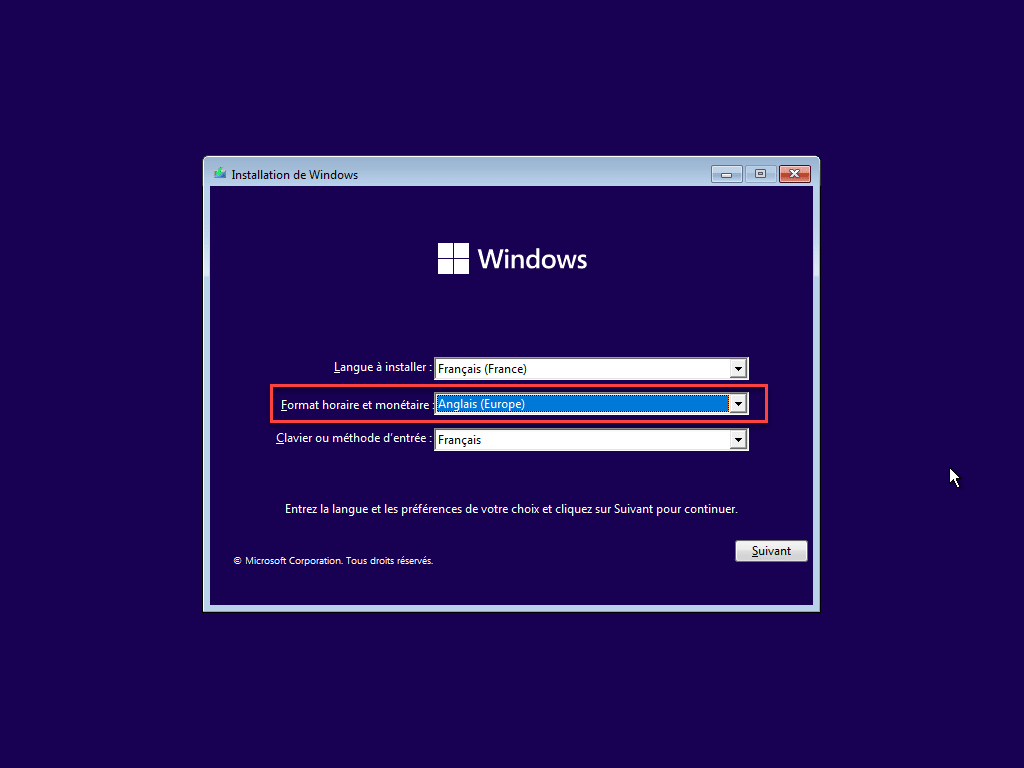
Lorsque vous arriver sur le premier écran qui vous invite à choisir votre langue, sélectionner « Anglais (Internationnal) » ou « Anglais (Europe) » dans le champ Format et horaire monétaire. C’est cette petite astuce de rien du tout qui vous permettra d’effectuer une installation propre.
Continuer ensuite l’installation comme une installation classique de Windows.
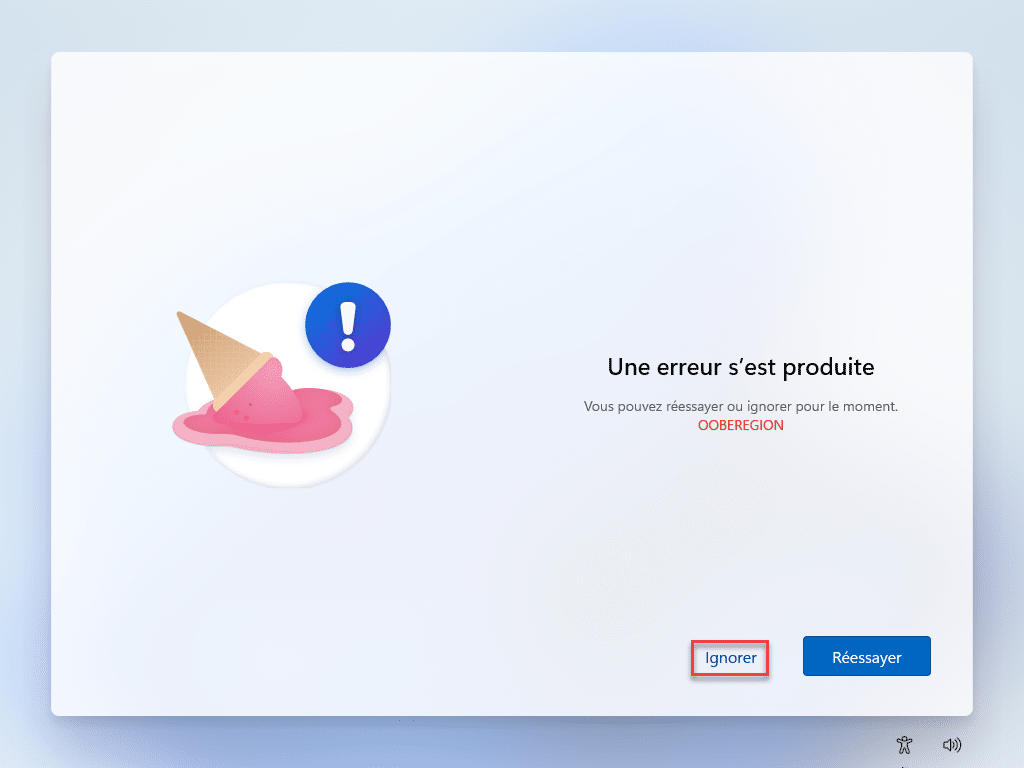
Lors du premier redémarrage de votre ordinateur, vous tomberez sur l’interface classique OOBE, sauf qu’ici, vous devriez avoir un message d’erreur. Pas de panique, vous pouvez ici continuer en cliquant sur « Ignorer ».
https://googleads.g.doubleclick.net/pagead/ads?gdpr=1&gdpr_consent=CQfW2MAQfW2MABcAKBFRCRFoAP_gAEPgAAqIJNQLwABAALAAeABUADIAHAAQAAqABbADQANQAmABbgDCAMQAcgA8ACEAE6ALgAY4A9AB-gEDAIQAR0AngBVwC6gGEANAAaIA2gCPQEvAJiAT-AowBcwC8wGLgMZAZIBAcCMIEZAIzASHAk0CTUBUABYADwAKgAcABAACqAGgAagBMADEAIQAfoBCACOgFXANEAbQBHoCYgFzALzAZIAA&addtl_consent=2~2997.587.93.108.2867.3017.2973.2941.2571.196.2316.3154.2767.2213.1230.89.1205.1186.1870.2572.1842.491.1558.2887.981.1092~dv.&client=ca-pub-9960398322725539&output=html&h=280&slotname=4353807789&adk=4137518927&adf=2398988779&pi=t.ma~as.4353807789&w=720&fwrn=4&fwrnh=100&lmt=1770613351&rafmt=1&format=720×280&url=https%3A%2F%2Fwww.tech2tech.fr%2Finstallation-facile-de-windows-11-sans-bloatwares%2F&fwr=0&rpe=1&resp_fmts=3&aieuf=1&aicrs=1&uach=WyJXaW5kb3dzIiwiMTkuMC4wIiwieDg2IiwiIiwiMTQ0LjAuMzcxOS4xMDQiLG51bGwsMCxudWxsLCI2NCIsW1siTm90KEE6QnJhbmQiLCI4LjAuMC4wIl0sWyJDaHJvbWl1bSIsIjE0NC4wLjc1NTkuMTEwIl0sWyJNaWNyb3NvZnQgRWRnZSIsIjE0NC4wLjM3MTkuMTA0Il1dLDBd&abgtt=9&dt=1770644242675&bpp=19&bdt=62&idt=34&shv=r20260204&mjsv=m202602030101&ptt=9&saldr=aa&abxe=1&cookie=ID%3D71461b02e329d723%3AT%3D1770643965%3ART%3D1770643965%3AS%3DALNI_MYdj9T_W2geTiunvzPxpxqkVrpbdQ&gpic=UID%3D00001314ddc9e9c0%3AT%3D1770643965%3ART%3D1770643965%3AS%3DALNI_MZMYSGCFhLZ7ATm6m1X8imJTvsigQ&eo_id_str=ID%3D812dcd72ef6a81a0%3AT%3D1770643965%3ART%3D1770643965%3AS%3DAA-AfjalaulRhWuWuLNFaUWieuU0&correlator=4935292695896&frm=20&pv=2&u_tz=60&u_his=4&u_h=1080&u_w=1920&u_ah=1032&u_aw=1920&u_cd=24&u_sd=1&dmc=8&adx=395&ady=2452&biw=1897&bih=924&scr_x=0&scr_y=0&eid=31096043%2C31096620%2C31096622%2C95378429%2C95381032%2C95381247%2C95381489%2C95382332%2C95382340%2C95382735%2C95373849&oid=2&pvsid=5796381483243539&tmod=533820104&uas=1&nvt=1&ref=https%3A%2F%2Fwww.tech2tech.fr%2F&fc=896&brdim=1920%2C0%2C1920%2C0%2C1920%2C0%2C1920%2C1032%2C1912%2C924&vis=1&rsz=%7C%7CoeEbr%7C&abl=CS&pfx=0&fu=128&bc=31&bz=1&pgls=CAEaBTYuOC4z&ifi=1&uci=a!1&btvi=1&fsb=1&dtd=140
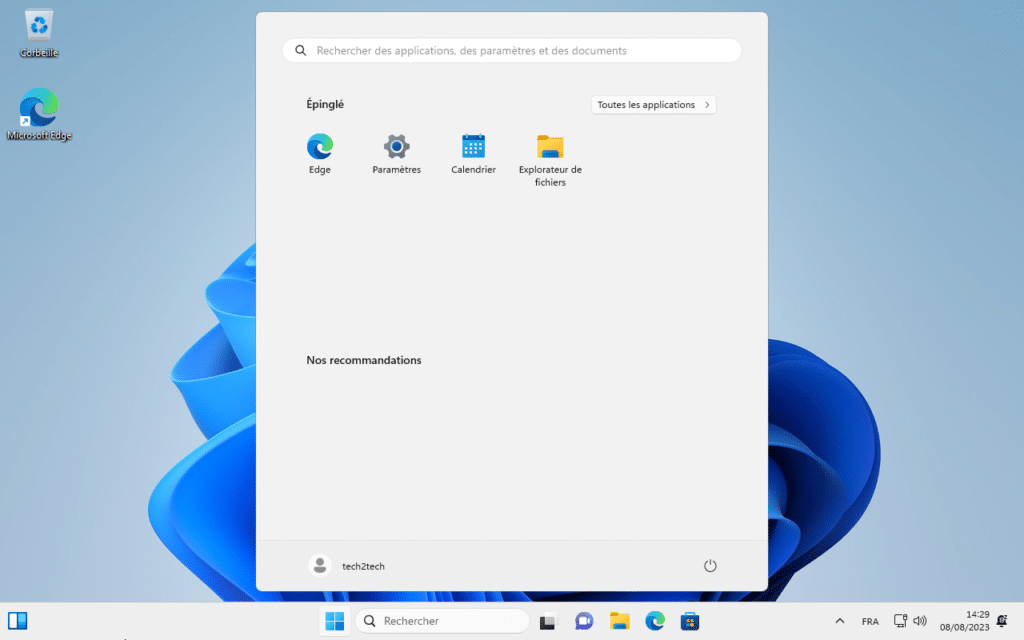
Laissez-vous guider ensuite pour configurer votre installation de Windows 11, jusqu’à arriver sur l’écran de Windows 11. Vous remarquerez tout de suite que Windows 11 est étonnamment dépourvu de tout bloatware, pas de CandyCrush, Instagram ou encore TikTok !
Attention cependant, ce n’est pas fini puisque Windows 11 n’est pas encore totalement fonctionnel, il est tout de même nécessaire de configurer le format régional et monétaire en Français pour que tout fonctionne correctement. En effet, sans cela, vous ne serez pas capable d’utiliser le Microsoft Store par exemple.
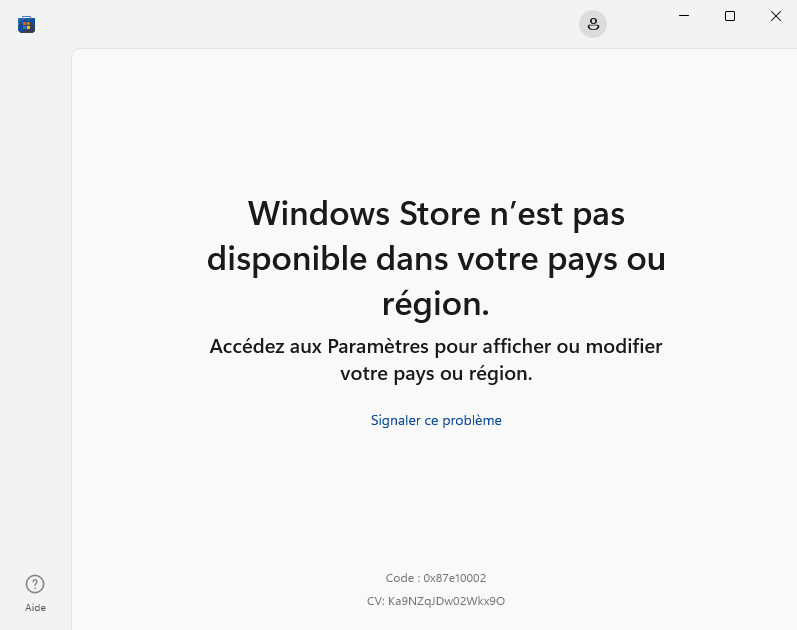
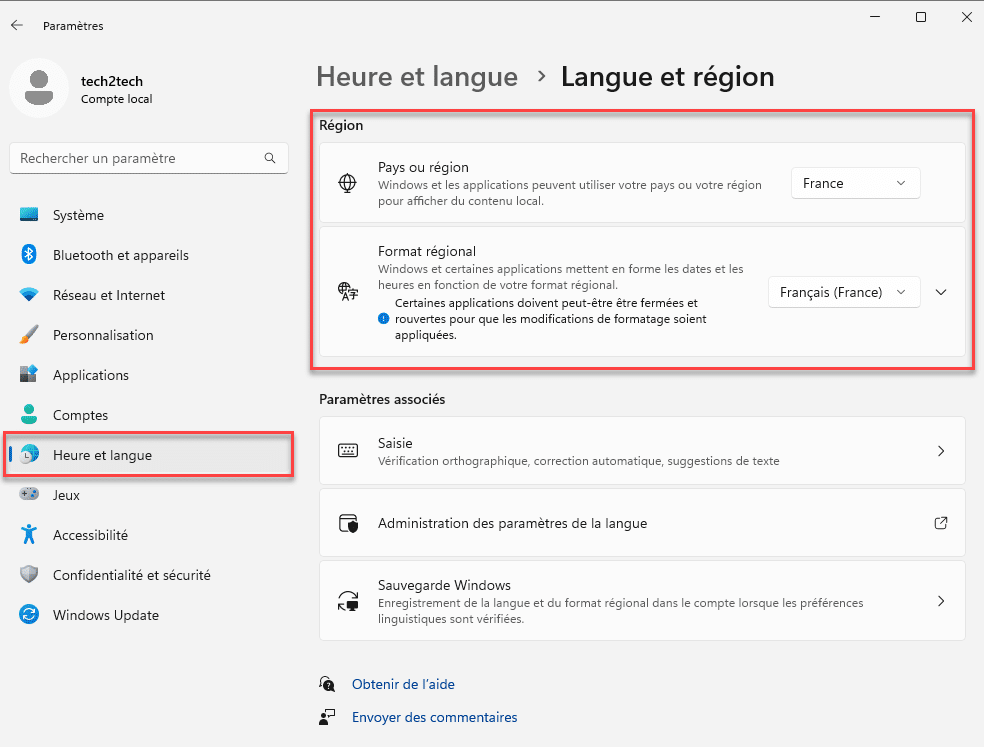
Pour cela, depuis les paramètres de Windows 11, sélectionner Heure et langue, puis Langue et région pour enfin passer les options « Pays ou région » et « Format régional » en Français.
Maintenant tout fonctionnera correctement et même encore mieux puisque vous aurez une installation de Windows 11 propre, fluide et minimaliste ❤!
I was a bit skeptical at first but the login process is so straightforward and the welcome bonus matched my expectations perfectly. The game variety is impressive and I never feel stuck waiting for help. It feels like a place that genuinely values its players and keeps improving over time. 555ww1login
Bringing the excitement of Las Vegas to the streets of Thailand has never been easier. I enjoy the wide range of table games and how quickly they process my cashouts. The team really listens to feedback and keeps improving the overall experience. thvegas77